









Visual Studio Codeエディタ
Visual Studio Code(以下、VS Code)は、マイクロソフト社がオープンソースで開発しているエディターです。公式Webサイト から無料でダウンロードして利用できます。
エディタは他にも、メモ帳、Notepad++、Sublime Text、サクラエディタなどがありますが、Pythonの開発用であればVSCodeが最適だと思います。
インストール
まず初めに下記の公式ダウンロードページにアクセスします。
https://code.visualstudio.com/download
ダウンロードが完了したらファイルを実行します。
使用許諾の画面が表示されたら[同意する]をチェックして[次へ]をクリックします。
インストール先を指定する画面が表示されたらそのまま[次へ]をクリックします。
インストール内容の確認画面が表示されるので、[インストール]をクリックするとインストールが開始します。(ここで日本語化拡張機能もインストールします
Webブラウザ版
Visual Studio Code(VS Code)のWebブラウザ版は、ブラウザから「https://vscode.dev/」にアクセスするだけで利用でき、インストールは不要です。なおWEB版では拡張機能の「Print」や「Python」は使用できません。

Google ChromeやMicrosoft Edgeでは「File System Access API」を介すことでローカルファイルの読み書きができるため、ローカルのファイルを編集することもできます。これによりChromebookといったマシンでもVS Codeが利用可能です。なお、ローカルファイルシステムへのアクセスができないWebブラウザを利用する際にも、ファイルをアップロードすることで利用でます。
エディタ比較
| エディタ名 | 行番号 | ハイライト | Python | 印刷機能 | 無料/有料 | Web版 |
| メモ帳(Notepad) | × | × | × | 〇 | 無料 | × |
| TeraPad | 〇 | 〇 | × | 〇 | 無料 | × |
| Notepad++ | 〇 | 〇 | 〇 | 〇 | 無料 | × |
| VS Code | 〇 | 〇 | 〇 | 〇 | 無料 | 〇 |
| Sublime Text | 〇 | 〇 | 〇 | 〇 | 無料有料 | × |
| サクラエディタ | 〇 | 〇 | × | 〇 | 無料 | × |
| Thonny | 〇 | 〇 | 〇 | × | 無料 | × |
| Replit | 〇 | 〇 | 〇 | × | 無料有料 | 〇 |
| エディタ名 | 特徴・コメント | おすすめ度 | 公式サイトリンク |
| メモ帳(Notepad) | Windows標準の最軽量エディタ。超基本用途のみ。 | ★☆☆☆☆ | https://support.microsoft.com/ja-jp/windows |
| TeraPad | 老舗の日本語対応エディタ。軽快で信頼性抜群。 | ★★★★☆ | https://tera-net.com/software/terapad/ |
| Notepad++ | 軽量かつ多機能。行番号・色分け・マクロ対応。 | ★★★★★ | https://notepad-plus-plus.org/ |
| VS Code | Microsoft製。最強の総合開発環境。 | ★★★★★ | https://code.visualstudio.com/ |
| Sublime Text | 高速・洗練されたUI。開発者人気高い。 | ★★★★☆ | https://www.sublimetext.com/ |
| サクラエディタ | 日本語文章・コード両方に強い。安定感抜群。 | ★★★★☆ | https://sakura-editor.github.io/ |
| Thonny | Python入門者向けIDE。実行とデバッグが簡単。 | ★★★★★ | https://thonny.org/ |
| Replit | ブラウザでPython実行。共有・保存が容易。 | ★★★★☆ | https://replit.com/ |
Visual Studio Codeの使い方
ファイル作成
Visual Studio Code を起動し、エディタ画面が開いたら、左上の「ファイル」メニューから「新規ファイル」を選択するとコードを記述することができるファイルを作成できます。
コード(テキスト)の記述
プログラミング言語を選択するために、右下の「言語モードの選択」をクリックすると一覧が表示され、選択した言語でコードを自由に記述できます。
保存と実行
コードの記述が終わったら、ファイルを保存します。保存する際は、ファイル名と拡張子を入力して保存する必要があります。その後、ターミナルを開いて、適切なコマンドでコードを実行します。
便利な拡張機能
Auto Rename Tag
開始タグ、終了タグのどちらかを変更した際に、タグの名前を自動で変換してくれます。
それにより、タグの閉じ忘れやタグの変更ミスがなくなりマークアップ言語を使った作業が効率化されスムーズに作業できます。
Prettier
WEB制作だけでなく、WEB開発でも大人気の、コード整形フォーマッター「Prettier」です!
あらゆるプログラミング言語をサポートし、あらかじめ定義された一定のルールに従ってコードを自動整形することで、可読性を高め、スタイルに関連する問題を軽減できます。
細かい設定が可能で、自分が使いやすいように設定できます。
Live server
コーダーの方は、ほとんど使用していると言われるほど人気の拡張機能「Live Server」です。
ローカルでサーバーを瞬時に立ち上げ、ブラウザーに表示してくれる拡張機能です。
HTMLやCSSといったファイルのコードを更新すると、更新を検知して自動でブラウザーを更新してくれます!
windowsユーザーなら、保存するショートカットキー(ctrl+S)を押すだけで、ブラウザーの表示がリアルタイムで表示されます。
Python
今度はPython拡張機能をインストールします。
次にVS Codeを起動し、エクスプローラーで「PythonHello」フォルダーを新規作成します。
メニューから[ファイル]-[フォルダーを開く]を選択します。
「PythonHello」と表示されているフォルダーの部分に、マウスのカーソルを重ねると以下のようなツールバーが現れるので、以下のアイコン部分をクリックします。
テキストボックスが表示されるので、ファイル名「hello.py」を入力します。
コードを入力するエディター部分が表示されるので、以下のコードを入力し、Ctrl + S キーを押して保存します。
s='hello!'
print(s * 10)
input("Enterキーを押して終了します...")
コードを実行するには、以下のようにエディター部分の右側にあるアイコン ▷ をクリックします。
結果は下のパネル部分に表示されます。
画面の中のエリアを確認
まずはVSCodeの画面の中のエリアを確認しましょう。
アクティビティバー、サイドバー、エディター、パネル、ステータスバーの5つの部分で構成されています。
画面左側のアクティビティバーにはアイコンが並んでいることを確認してください。
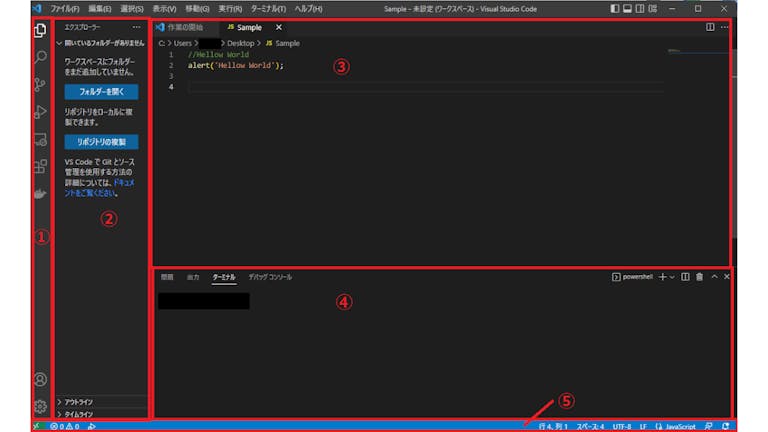
①アクティビティバー
画面の最も左側にあるアイコンの列で、上から次の順でアイコンが並んでいます。
①エクスプローラー 通常はこれを選択
②検索
③ソース管理
④実行とデバッグ
⑤拡張機能 インストール済の日本語やPythonなどの一覧が見れます。
⑥テスト
②サイドバー
アクティビティバーで選択した機能が表示される領域です。エクスプローラーではファイルやフォルダの一覧が表示されます。
アクティビティバーのアイコンを2回押すと非表示になります。
③エディター
ファイルを編集する主要なエリアです。現在開いているワークスペースやファイルの名前が表示されています。複数のファイルを同時に開いて編集することも可能です。
④パネル
エディターの下部に表示され、「ターミナル」「出力」「デバッグコンソール」「問題」などの情報が表示されます。ターミナルなどを表示するパネルエリアで、タブで切り替えることが可能です。
Pythonではターミナルで結果やエラーの確認などができます。
⑤ステータスバー
1番下の青い部分はステータスバーといいます。ここは現在開いているワークスペースの通知を表示したり、エンコードなどを表示してくれるエリアです。ファイルのステータス情報(文字コード、行数、ファイルのステータスなど)が表示されます。
メニューバー
画面上部にあり、
ファイル、編集、選択、表示、実行、ターミナル、ヘルプ
のメニューが配置されています。

コメント