








「スタートメニューを開いて『すべて』をクリックしても、インストールしたはずのアプリ一覧が表示されない…」
Windows 11を使っていると、こんな症状に困ったことはありませんか?実はこれ、あなたのパソコンだけの不具合ではなく、多くのユーザーが経験している比較的よくある症状です。
この記事では、画像を使いながら「なぜ起きるのか」「どうすれば直るのか」を、パソコンが苦手な方にもわかるように順番に解説していきます。
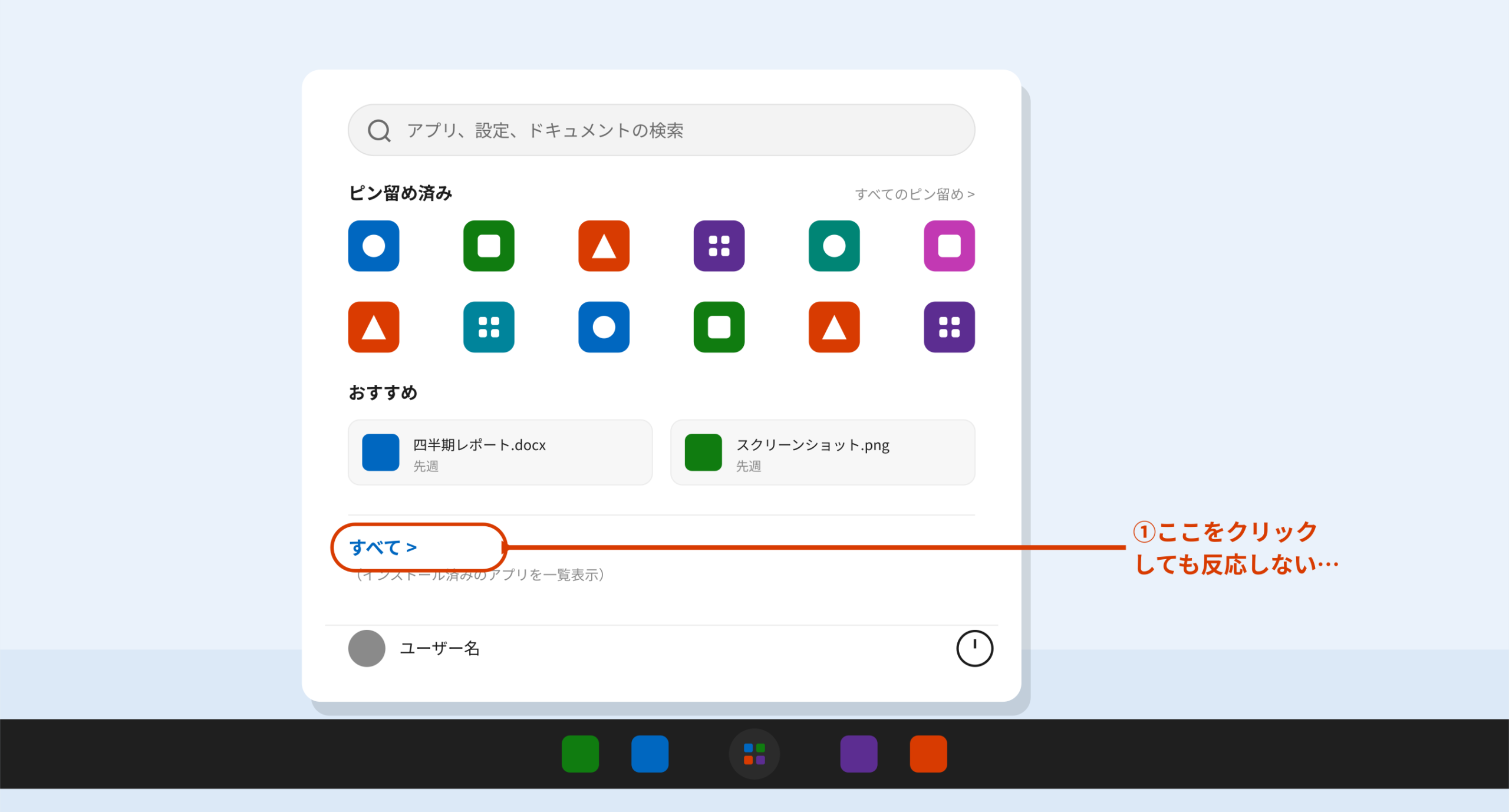
こんな症状に困っていませんか?
- スタートメニューの「すべて」をクリックしても何も起こらない
- 「すべて」の画面が真っ白、またはアプリの一覧が極端に少ない
- 新しくインストールしたアプリが一覧に出てこない
- アンインストールしたはずのアプリがいつまでも表示され続ける
一つでも当てはまる場合は、この記事で紹介する方法を上から順番に試してみてください。
原因は主に3つ
「すべて表示」がうまくいかない原因は、大きく分けて3つ考えられます。
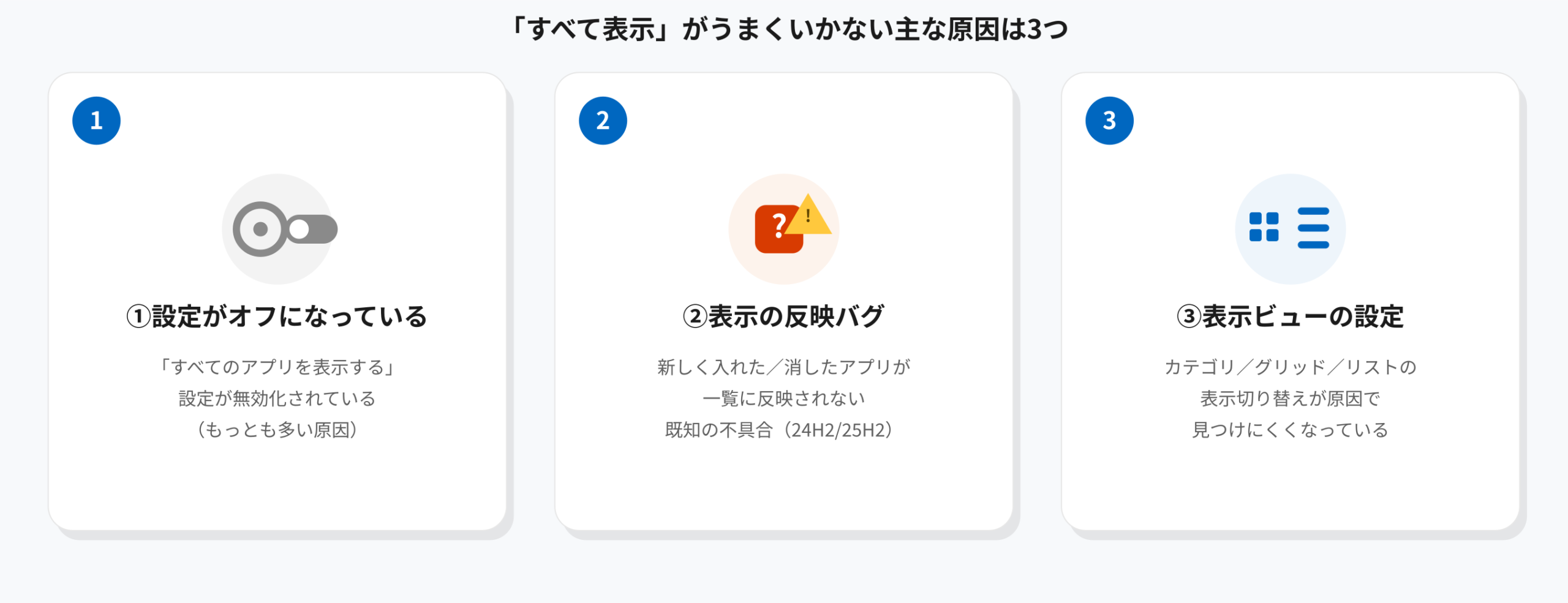
①設定がオフになっている
Windows 11には「すべてのアプリを表示する」という設定項目があり、これがオフになっていると、そもそも「すべて」の欄自体が表示されなくなります。もっとも多い原因なので、まずはここを疑ってみましょう。
②表示の反映バグ
Windows 11の一部バージョン(24H2・25H2など)では、新しくインストールしたアプリや削除したアプリの情報が、スタートメニューにうまく反映されないという既知の不具合が報告されています。これはMicrosoft側の修正プログラムで直ることが多い問題です。
③表示ビューの設定
「カテゴリ表示」「グリッド表示」「リスト表示」など、表示形式の切り替えが原因で、アプリが探しにくくなっているだけ、というケースもあります。
それでは、それぞれの対処法を具体的に見ていきましょう。
対処法1:設定で「すべてのアプリを表示する」がオンになっているか確認する
まずは一番多い原因である「設定」から確認します。
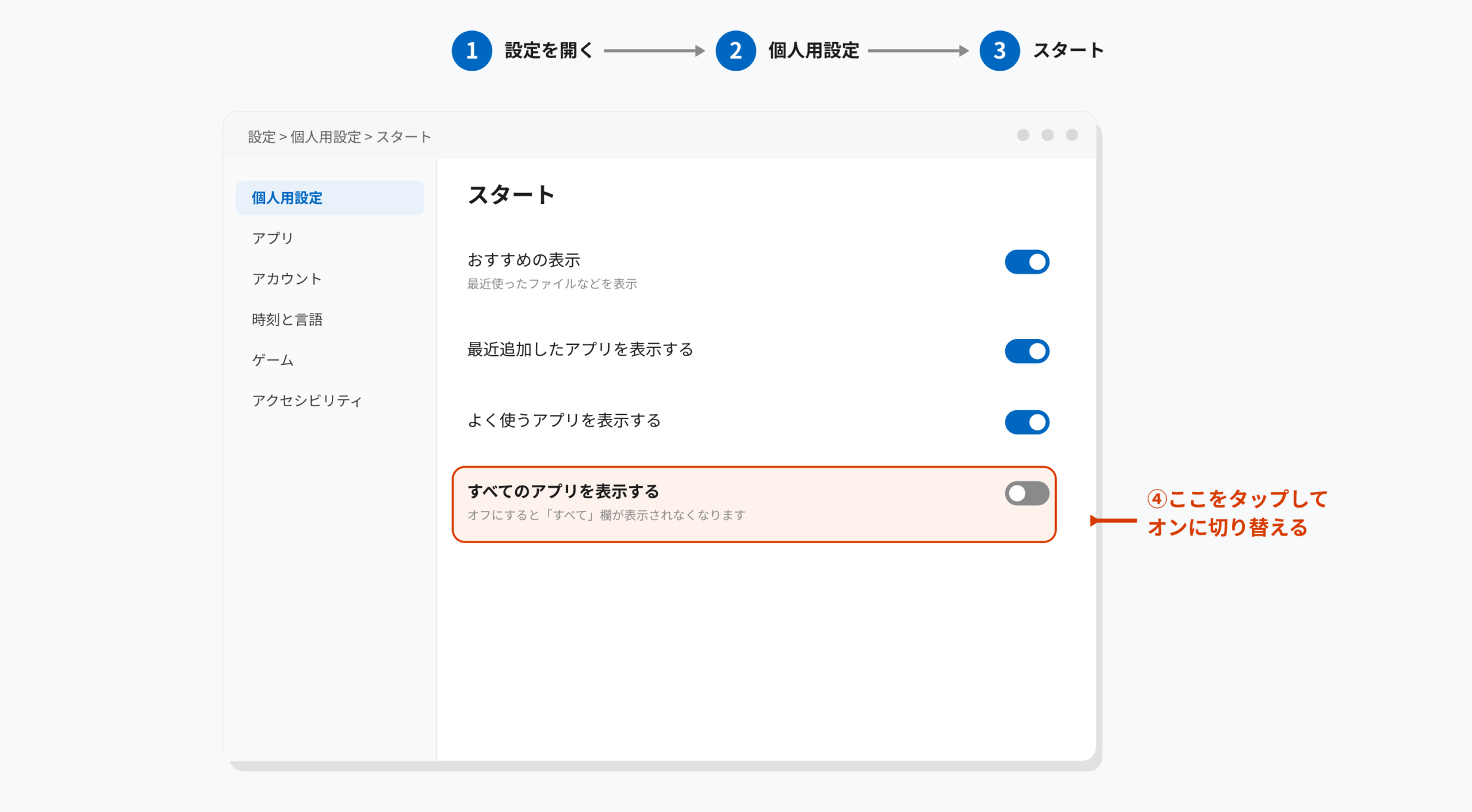
- 「設定」を開く(スタートメニューの歯車アイコン、または
Windows キー + I) - 「個人用設定」を選択
- 左のメニューから「スタート」を選択
- 「すべてのアプリを表示する」のトグルスイッチがオフになっていないか確認し、オフならタップしてオンに切り替える
この設定さえオンになっていれば、多くの場合はこれだけで「すべて」の一覧が正常に表示されるようになります。
対処法2:タスクマネージャーでアプリ一覧の表示を強制的にリフレッシュする
設定は正しいのに直らない場合は、Windows 11側の表示バグが原因の可能性が高いです。この場合、スタートメニューの表示を担当している「StartMenuExperienceHost」というプログラムを再起動することで、多くのケースで改善します。
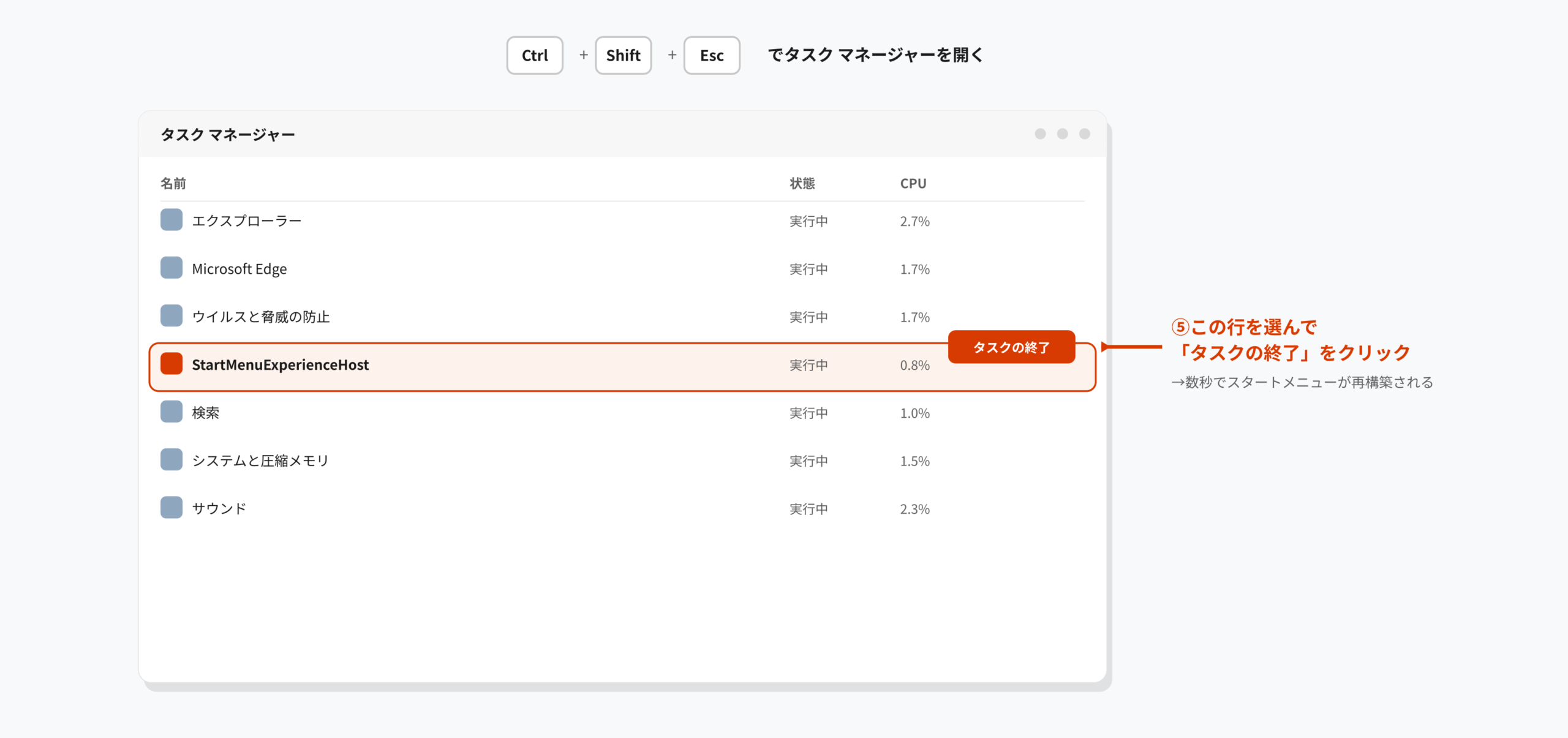
Ctrl + Shift + Escキーを同時に押してタスクマネージャーを開く- プロセスの一覧から「StartMenuExperienceHost」を探す
- その行をクリックして選択する
- 右上(または右クリックメニュー)にある「タスクの終了」をクリックする
タスクを終了すると、数秒でスタートメニューの機能が自動的に再起動され、表示が更新されます。パソコン自体を再起動する必要がないので、まず試してみる価値のある方法です。
対処法3:表示ビューを切り替えてみる
「すべて」の画面自体は表示されているのに、目的のアプリが見当たらない、という場合は、表示形式が原因になっていることがあります。「すべて」の画面右上あたりにある表示切り替えのアイコンから、カテゴリ表示・名前順(A〜Z)などを切り替えて確認してみてください。
それでも直らないときは
上記を試しても改善しない場合は、以下も試してみましょう。
- パソコンを再起動する:単純ですが、一時的な表示の乱れであればこれだけで直ることも多いです
- 一度サインアウトしてサインインし直す:アカウントに紐づく表示情報がリセットされます
- Windows Updateを確認する:この不具合に対する修正プログラムがMicrosoftから配信されている場合があります。「設定」→「Windows Update」から更新の有無を確認しましょう
まとめ:この順番で試してみよう
最後に、今回紹介した対処法を試す順番でまとめました。上から順番に試していけば、多くの場合どこかの段階で症状が解消するはずです。
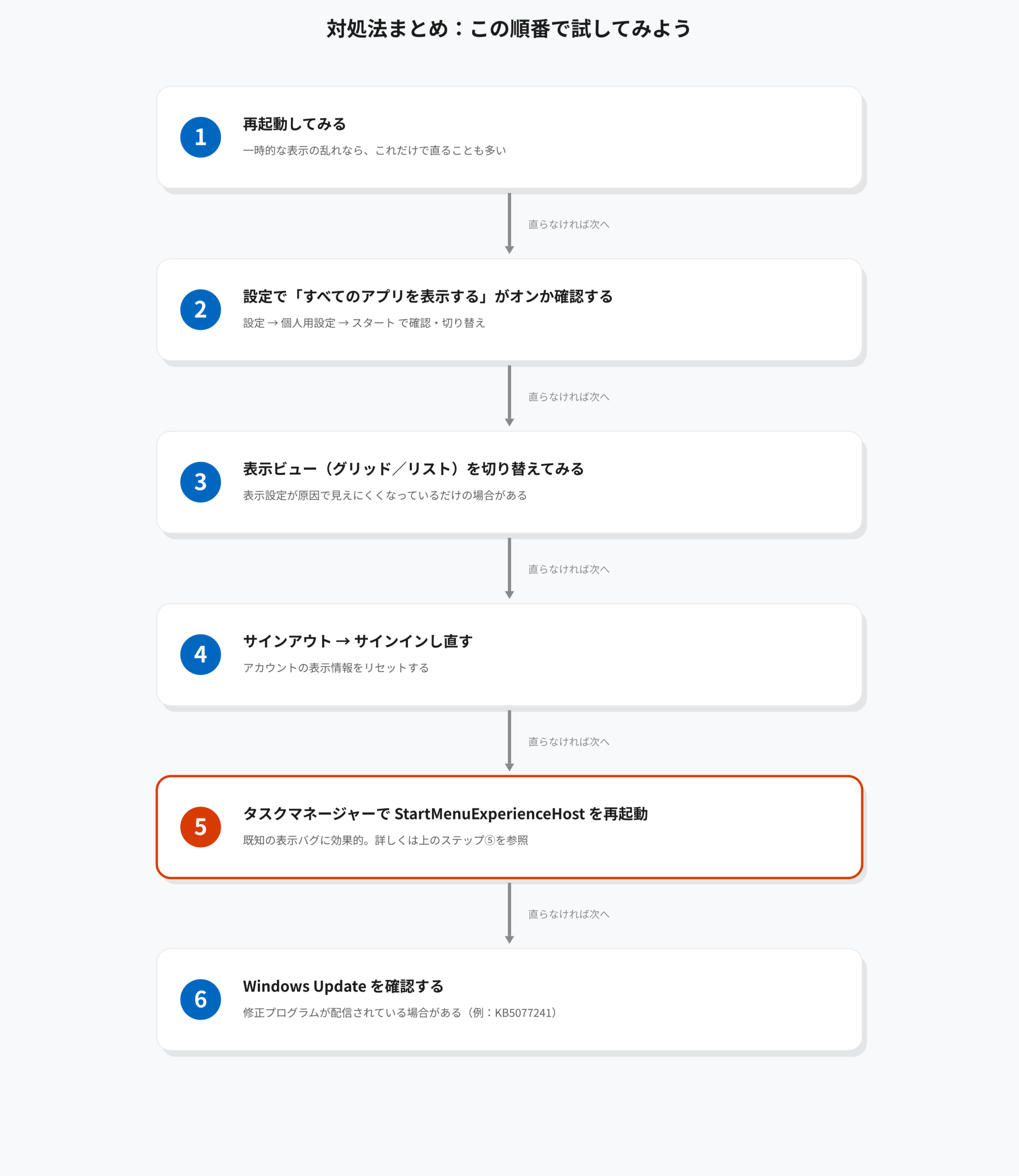
一時的な表示バグであることが多い症状なので、慌てずに一つずつ試してみてくださいね。この記事が「アプリが見つからない!」というお悩みの解決に少しでも役立てば嬉しいです。
コメント